
Oprettelse af en ny søgning i Listen
Hvis du har administratorrettigheder for din organisation i Listen, kan du også have mulighed for at oprette og redigere booleske søgninger. Kontakt venligst vores kundesupport, hvis du ønsker at få justeret dine rettigheder i Listen.
Opsætning
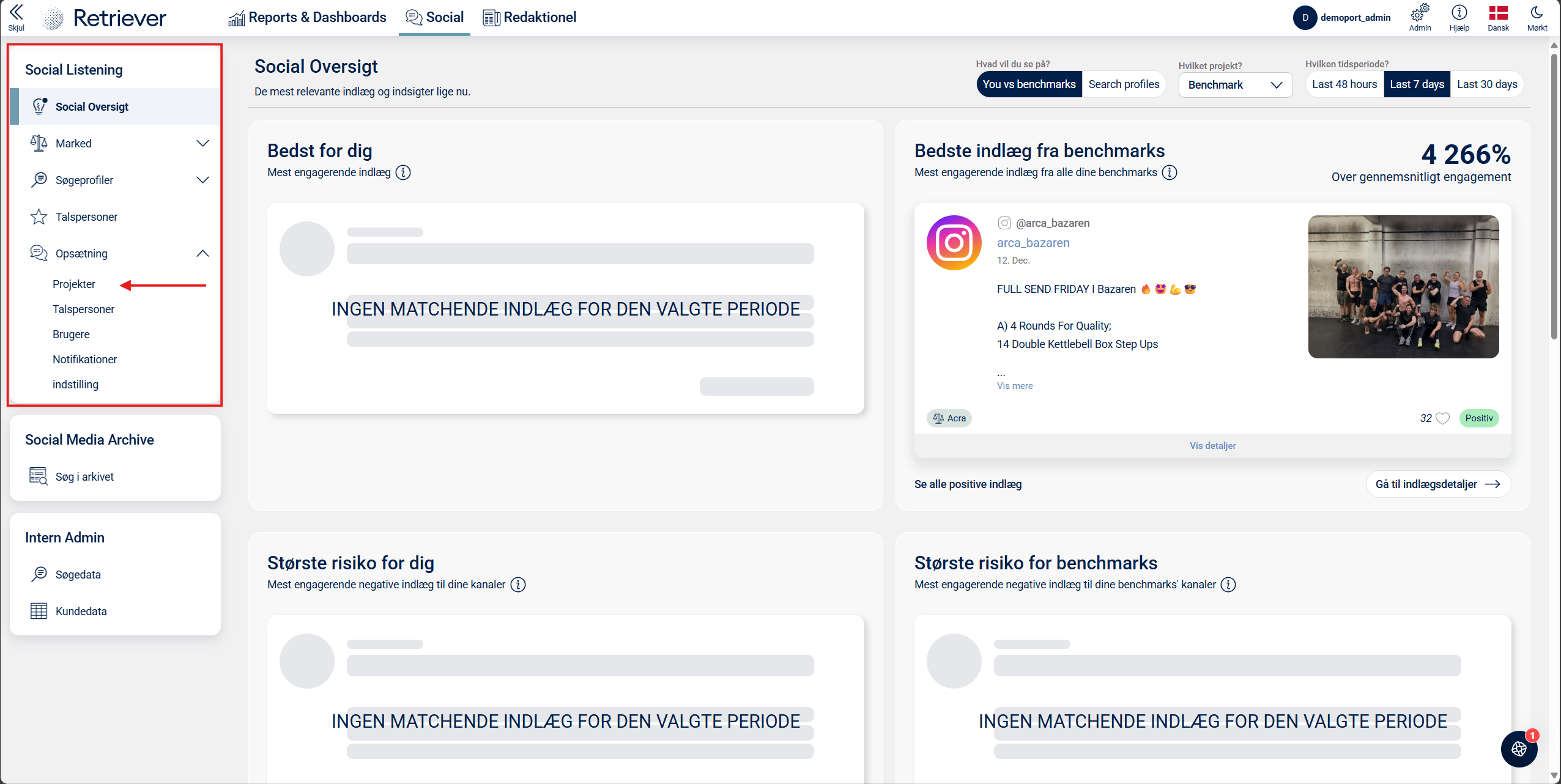
Alle brugere i Listen har adgang til fanen Opsætning i sidemenuen. Hvilke muligheder der er tilgængelige, afhænger af din brugerrolle og hvilke dele af Listen, der er inkluderet i din nuværende aftale. Hvis du har de rette rettigheder, vil du kunne se fanen Projekter under Opsætning.
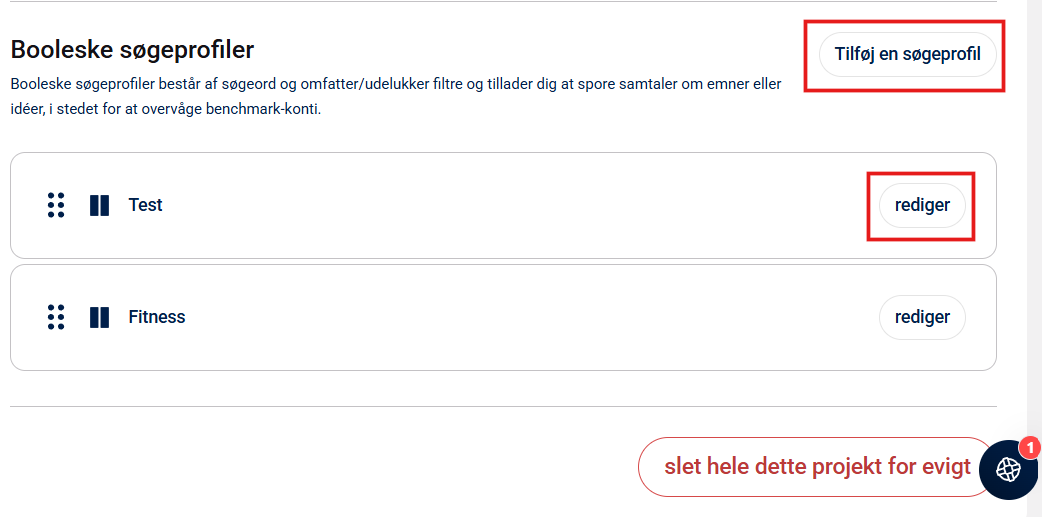
Hvis du har ét eller flere projekter, vil de blive vist under Dine projekter. Hvis der ikke er nogen projekter, eller hvis du ønsker at oprette et nyt, kan du gøre det ved at klikke på Tilføj projekt og derefter angive et navn. Navne på eksisterende projekter kan redigeres ved at klikke på Rediger ud for det projekt, du ønsker at ændre. For hvert projekt vises også antallet af søgninger og benchmark-konti, der er knyttet til projektet.
Hvis der allerede findes søgninger i dit projekt, vises de i højre side af opsætningsskærmen. Du kan redigere en eksisterende søgning ved at holde musen over søgningen og klikke på Rediger. Her kan du også oprette en ny søgning ved at vælge Tilføj søgning.
Søgeeditoren
Når du tilføjer en ny søgeprofil eller redigerer en eksisterende, bliver du ført til søgeeditoren. Her definerer du din søgning ved hjælp af søgeord og søgeoperatorer, vælger hvilke kanaler der skal søges i, og tilføjer eventuelt et sprogfilter.
- Søgningens navn
Hvis du opretter en ny søgning, vil dette felt være tomt. Klik på blyantikonet for at redigere navnet. - Kanaler
Her vælger du, hvilke kanaler der skal indgå i søgningen. Tale-til-tekst-søgninger fra YouTube og podcasts vises, men du skal have disse funktioner inkluderet i din aftale for at få resultater fra dem. Du kan vælge alle kanaler på én gang ved at klikke i boksen ved siden af Kanaler. - Sprog
Vælg ét eller flere sprog for at aktivere Listens sprogfilter. Filteret finder opslag, der er skrevet på det valgte sprog – ikke opslag, der er udgivet fra et bestemt land. Hvis du ønsker at søge på alle sprog, skal du ikke vælge noget. - Boolesk søgning
Her indtaster du din søgning ved hjælp af booleske operatorer, søgeord m.m. Under redigering kan du trykke Ctrl + Shift for at få vist en liste over søgeoperatorer. Du kan også læse artiklen om søgeoperatorer i Listen
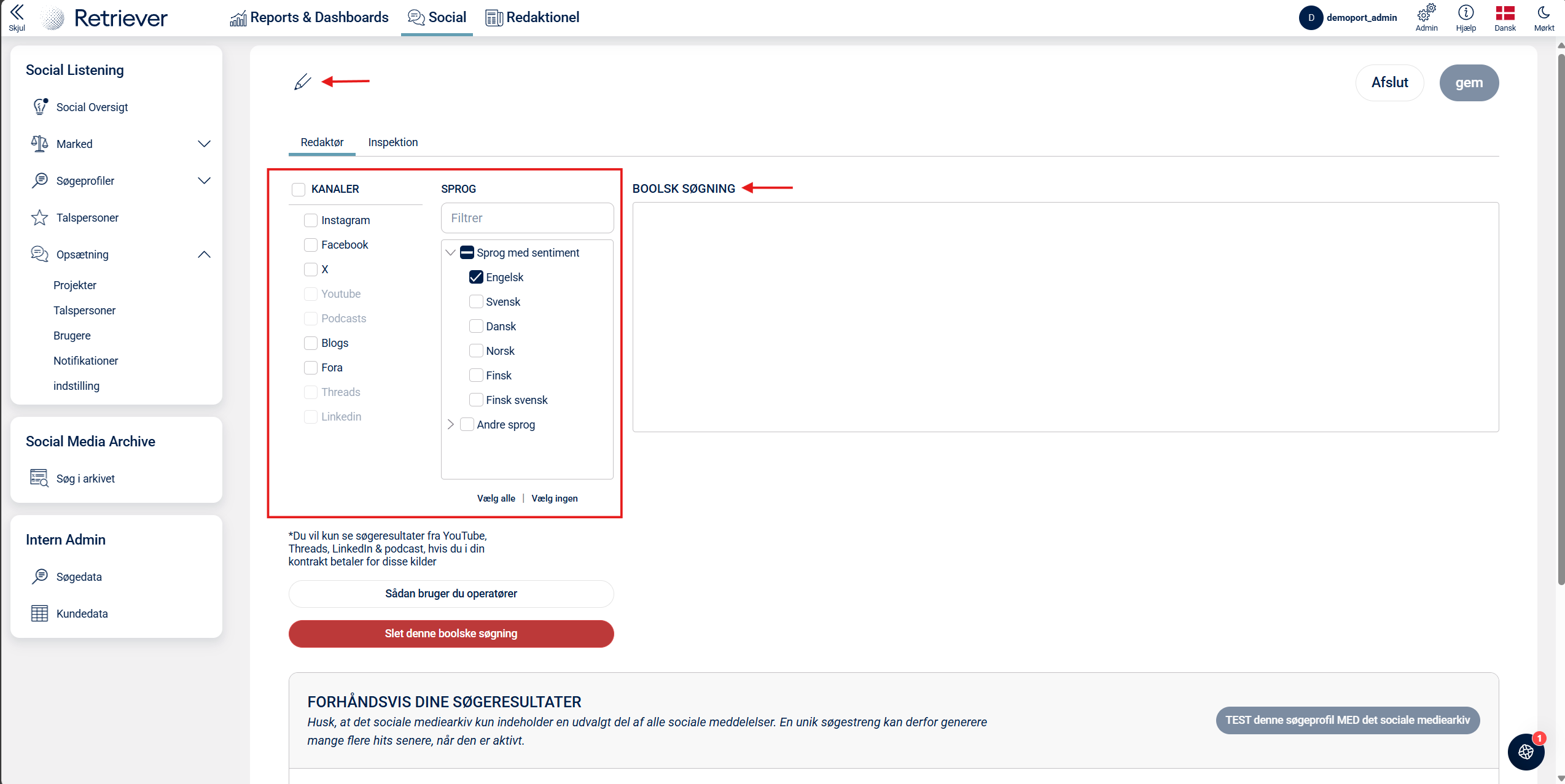
Når du er færdig med din søgning, kan du gemme og afslutte ved at klikke på Gem øverst til højre. Hvis der er fejl i søgningen, vil de blive markeret, og du skal rette dem, før søgningen kan gemmes.
Du kan også slette en eksisterende søgning ved at klikke på Slet denne booleske søgning nederst til venstre.
Fanen "Inspektion"
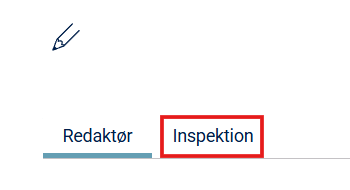
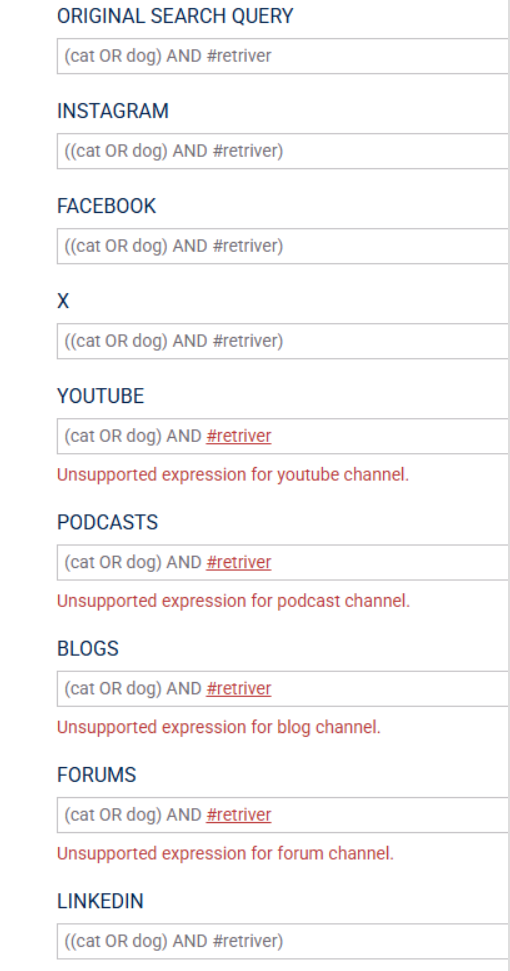
Ved siden af fanen Editor findes fanen Inspektion. Når du begynder at skrive en søgning, viser denne fane, hvordan søgningen håndteres for hver af de valgte kanaler.
I nogle tilfælde er ikke alle søgeoperatorer tilgængelige for alle kanaler. Hvis en operator eller en del af søgningen ikke understøttes af en eller flere kanaler, vil dette blive vist her – enten ved at markere fejl eller ved at udelade den del af søgningen, der ikke fungerer korrekt. Det er vigtigt at gennemgå denne fane, før du gemmer søgningen, da udeladte dele kan give uventede resultater.
I eksemplet nedenfor fungerer søgning efter hashtags med # ikke i kilder, der ikke understøtter denne operator.
Test af en søgning med Social Media Archive
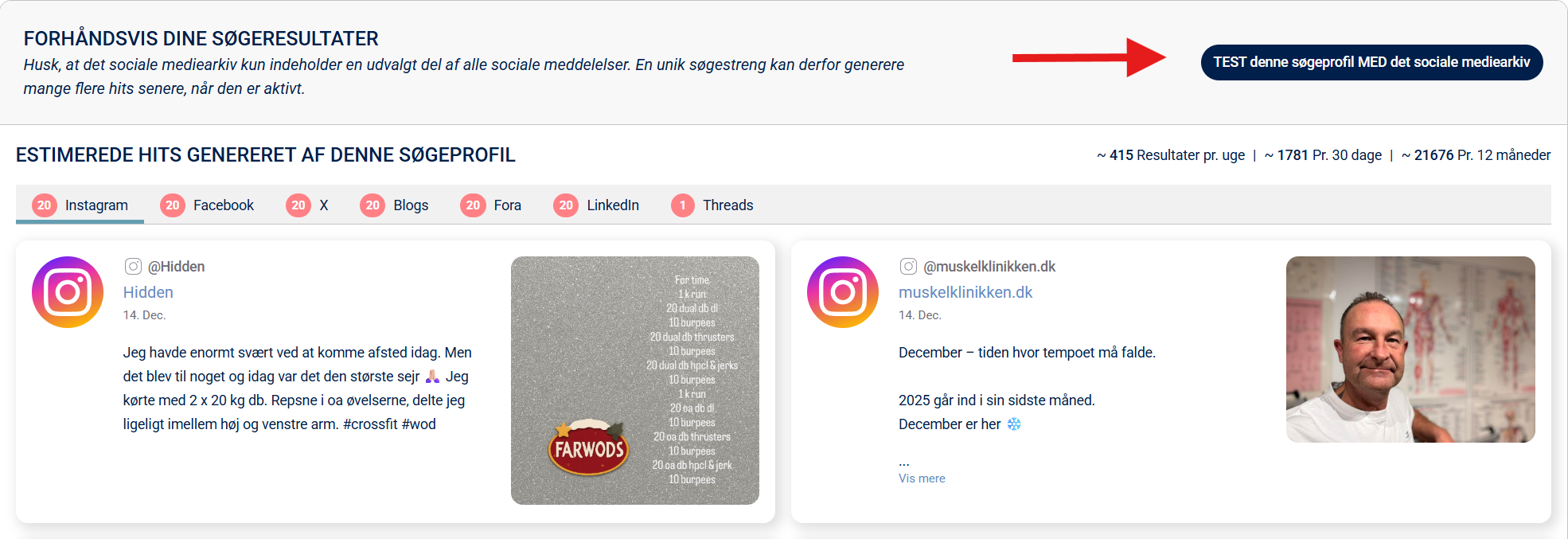
Du kan teste din søgning ved hjælp af data fra Retrievers Social Media Archive. Det giver dig en indikation af, hvor godt dine søgeord matcher det indhold, du leder efter, samt et estimat for, hvor mange opslag søgningen kan generere over tid.
Bemærk, at data i arkivet er baseret på historiske opslag, som Retriever har indsamlet, og ikke inkluderer alle opslag på sociale medier. Din søgning kan derfor give andre resultater, når den kører live.
- Klik på Test for at afprøve din nuværende søgning i Social Media Archive.
- Estimerede resultater over tid
Viser ugentlige, månedlige og årlige estimater for, hvor mange opslag søgningen kan generere. Tallene er baseret på historiske data og kan afvige fra faktiske live-resultater. - Opslag pr. kanal
Du kan skifte kanal for at se historiske opslag fra forskellige kilder. Der vises maksimalt 20 resultater pr. kanal under test.
Hvis du opdaterer din søgning i editoren, skal du også opdatere forhåndsvisningen i Social Media Archive. Test-knappen vil indikere, at forespørgslen skal opdateres, og når du klikker på knappen, genereres en ny forhåndsvisning baseret på dine opdaterede søgeord.
Du kan også læse de opslag, der matcher din søgning. Det kan hjælpe dig med at vurdere, hvor godt søgningen rammer, og om den bør forbedres.
Hvis du har brug for hjælp til at oprette eller forbedre en søgning, er du velkommen til at kontakte vores kundesupport.